


Retour au tutoriel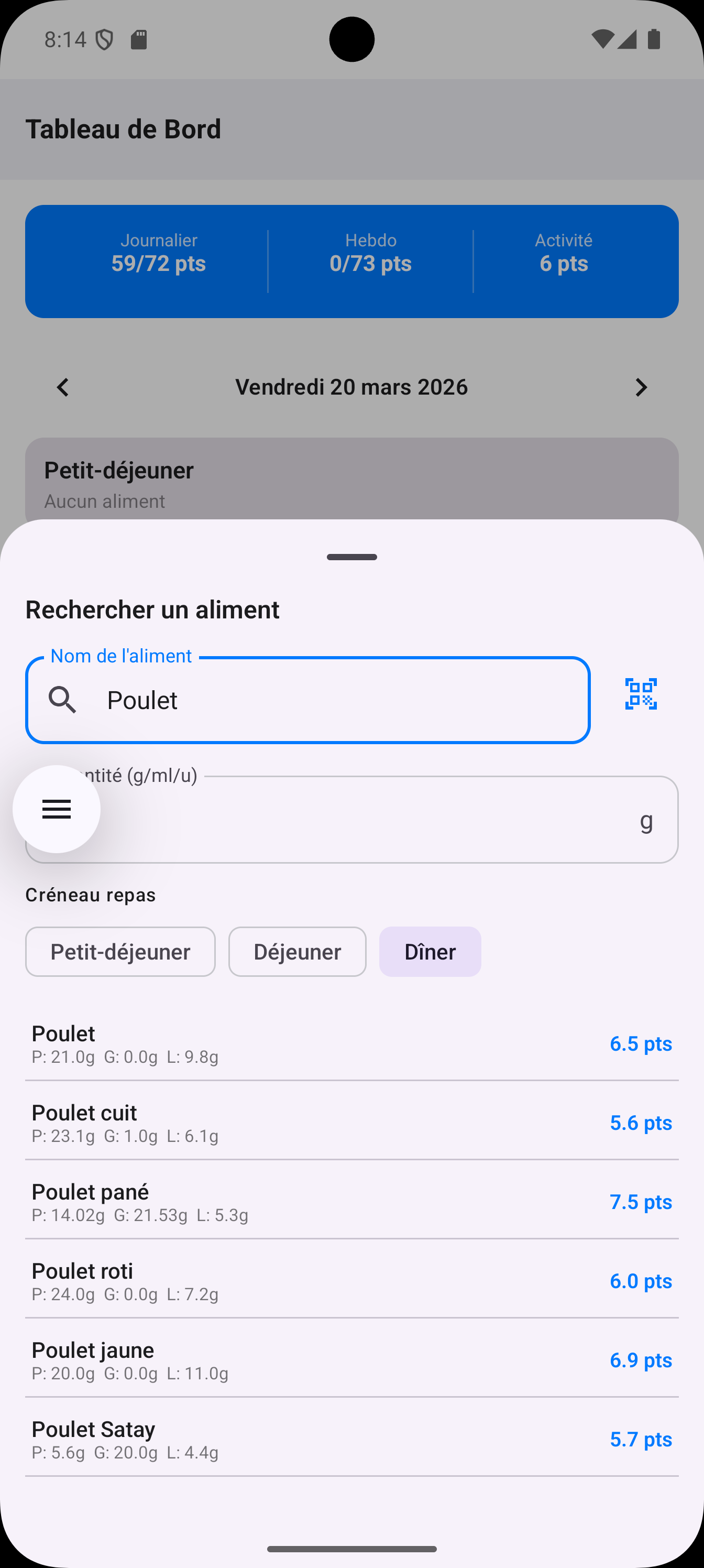
Rechercher un aliment
L'écran de recherche est probablement celui que vous allez utiliser le plus. Il permet d'ajouter un aliment à votre suivi en quelques secondes, soit en tapant son nom, soit en scannant son code-barres avec la caméra. Vous réglez la quantité et le créneau de repas avant l'ajout — pas après.
Recherche par mot-clé
- Tapez dans la barre de recherche (loupe à gauche). La recherche se lance automatiquement après une courte pause (400 ms) — pas besoin de bouton « Rechercher ».
- Minimum 2 caractères pour démarrer.
- Les mots vides du français (« de », « du », « au », « et », « avec »…) sont ignorés. « Poulet au four » cherche « poulet » + « four ».
- L'algorithme classe les résultats en 3 niveaux : phrase exacte d'abord, puis tous les mots présents, puis au moins un mot.
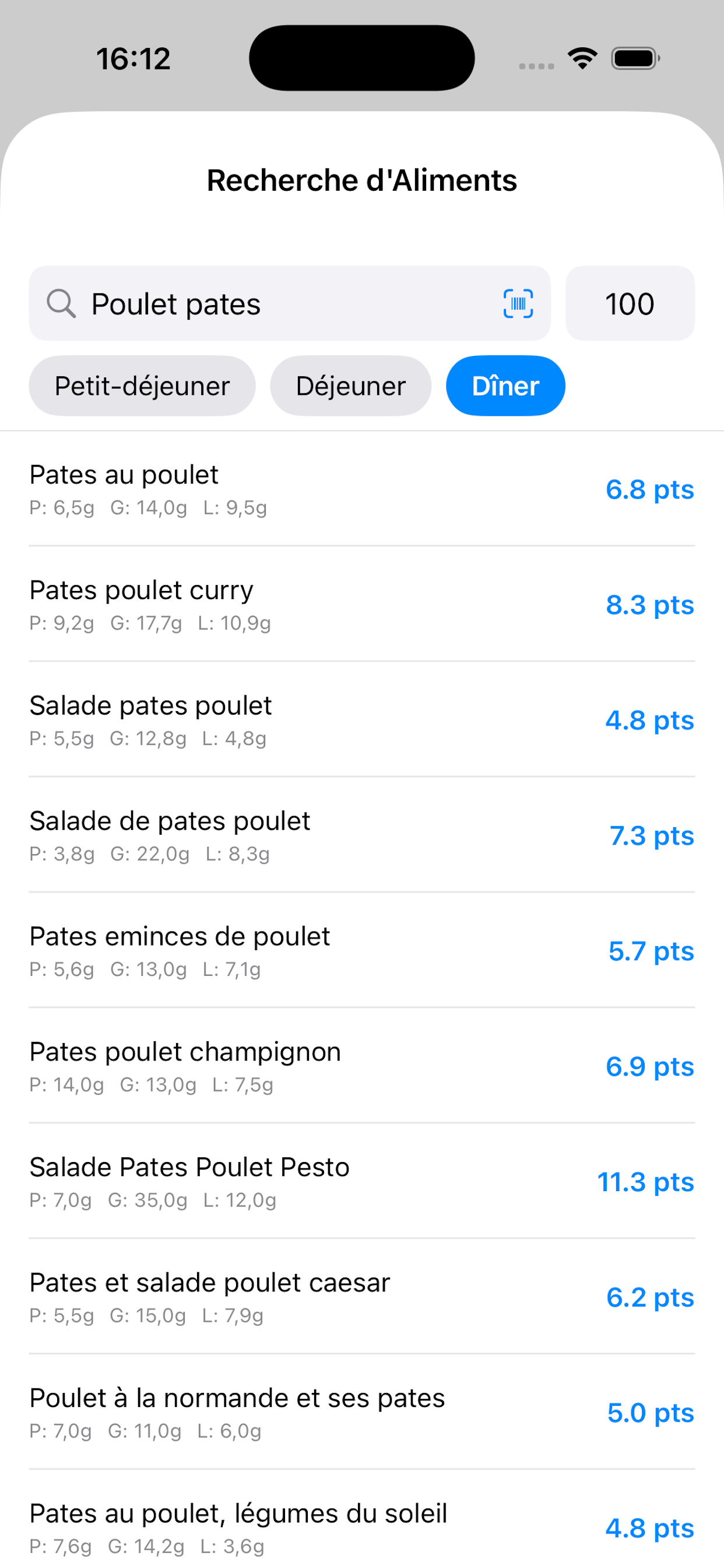
- Chaque résultat affiche le nom, les macros (Protéines / Glucides / Lipides) recalculées pour la quantité que vous avez saisie, et les points calculés (en gros, en bleu).
Flux complet du scan de code-barres
- 1Appuyez sur l'icône code-barres à droite du champ de recherche. La caméra s'ouvre en plein écran.
- 2Pointez le téléphone vers le code-barres du produit. Le bouton torche centré en bas allume le flash si nécessaire.
- 3Dès qu'un code est détecté, le téléphone vibre et la caméra se ferme automatiquement.
- 4Le code est cherché d'abord dans la base Wedodiet. Si l'aliment existe déjà chez nous, il s'affiche directement.
- 5Sinon, Wedodiet interroge une base de données alimentaire mondiale. Si le produit y est référencé avec son nom et ses 3 macros principales (protéines, glucides, lipides), il est ajouté automatiquement et silencieusement à notre base, puis affiché.
- 6Si le produit n'y figure pas non plus, une fenêtre s'ouvre : « Code-barres inconnu — voulez-vous saisir cet aliment manuellement ? ». Le bouton « Créer » ouvre directement le formulaire de création avec le code-barres déjà rempli.
Le scanner accepte uniquement les codes-barres EAN8 et EAN13 (les codes standards des produits alimentaires européens). Il ne lit pas les QR codes, ni les Code128, ni les Datamatrix.
Astuce : si la base externe trouve le produit mais avec des données nutritionnelles incomplètes, Wedodiet vous proposera de le créer à la main avec le nom déjà prérempli — vous gagnez du temps.
Quantité et créneau de repas
- Réglez la quantité (en g ou ml) avec le petit champ à droite — par défaut 100.
- Choisissez le créneau de repas via les pastilles en bas (Petit-déjeuner, Déjeuner, etc.).
- Le créneau le plus pertinent est pré-sélectionné automatiquement en fonction de l'heure actuelle : à 13 h, l'app sélectionne « Déjeuner » sans que vous ayez à le choisir.
- Tapez sur un résultat pour l'ajouter directement à votre tableau de bord.
Aperçu de l'écran
🤖 Android
🍎 iPhone